Navegación en la interfaz de n8n
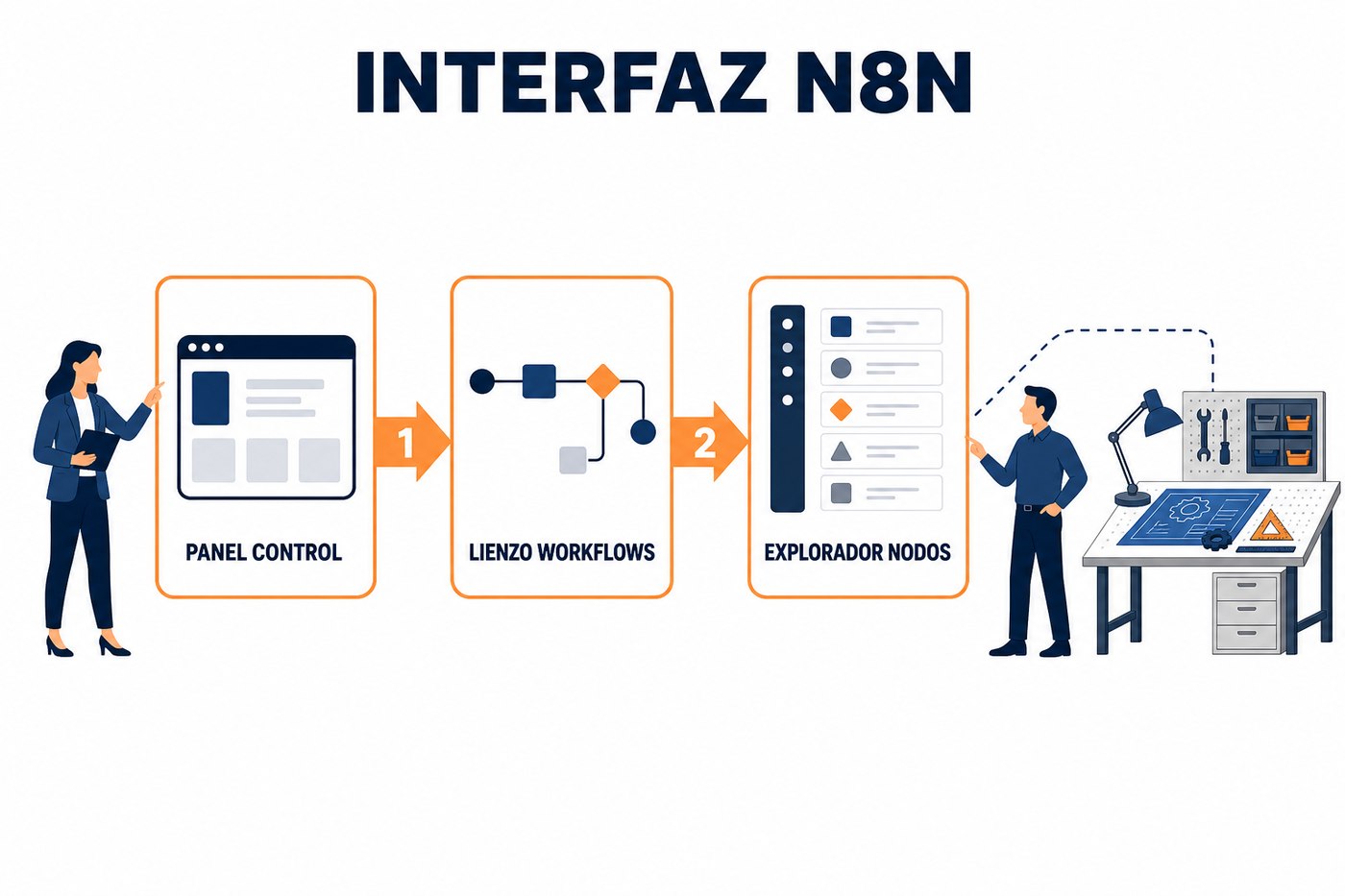
Esta lección cubre la interfaz de usuario de n8n. Se explorarán los componentes principales: el panel de control, el lienzo de workflows, el explorador de nodos y el panel de ejecuciones. Al finalizar, el alumno podrá navegar la interfaz y crear un workflow vacío.
Panel de Control (Dashboard)
El Panel de Control es la vista inicial al acceder a n8n. Proporciona una visión general de los workflows existentes y su estado. Desde aquí se gestionan los workflows, se accede a la configuración global y se monitorean las ejecuciones.
- Barra Lateral Izquierda: Contiene accesos directos a secciones clave como 'Workflows', 'Credentials', 'Executions', 'Settings'.
- Lista de Workflows: Muestra todos los workflows creados, indicando su nombre, estado (activo/inactivo), la última vez que se modificó y el número de ejecuciones recientes. Se pueden filtrar y buscar workflows.
- Botón 'New Workflow': Permite crear un workflow desde cero o a partir de una plantilla. Para este curso, siempre se iniciará con un workflow vacío.
Mantener pocos workflows activos y bien nombrados facilita la gestión. Un dashboard saturado con workflows de prueba o inactivos dificulta la identificación de problemas operativos.
Lienzo de Workflows (Workflow Canvas)
El lienzo es el área de trabajo principal donde se construyen los workflows. Es un espacio visual donde los nodos se conectan para definir la secuencia de operaciones. Cada workflow tiene su propio lienzo.
- Área Central: Aquí se arrastran, sueltan y conectan los nodos. Se pueden mover los nodos libremente y reorganizar la disposición.
- Zoom y Pan: Es posible acercar, alejar y mover el lienzo para manejar workflows complejos. Esto se hace con la rueda del ratón y arrastrando el fondo del lienzo.
- Conexiones: Los nodos se conectan arrastrando una línea desde un puerto de salida de un nodo a un puerto de entrada de otro. Las conexiones definen el flujo de datos y la secuencia de ejecución.
Explorador de Nodos (Node Panel)
Situado a la izquierda del lienzo, el explorador de nodos permite buscar y añadir nodos al workflow. Contiene una amplia biblioteca de integraciones y funciones lógicas.
- Barra de Búsqueda: Permite encontrar nodos específicos por nombre o categoría. Es la forma más eficiente de localizar un nodo.
- Categorías de Nodos: Los nodos están organizados por categorías (ej. 'Apps', 'Triggers', 'Utilities', 'Flow'). Esto ayuda a explorar las opciones disponibles.
- Arrastrar y Soltar: Para añadir un nodo al workflow, simplemente se arrastra desde el explorador al lienzo. También se puede hacer clic en el signo '+' en el lienzo para abrir una ventana de búsqueda rápida de nodos.
Panel de Ejecuciones (Executions Panel)
Este panel, accesible desde la barra lateral izquierda del Panel de Control, muestra el historial de todas las ejecuciones de los workflows. Es fundamental para la depuración y el monitoreo.
- Estado de Ejecución: Indica si una ejecución fue exitosa, fallida o está en progreso.
- Detalles de Ejecución: Al seleccionar una ejecución, se puede ver el camino que tomó el workflow, los datos de entrada y salida de cada nodo y cualquier error que haya ocurrido. Esto es crítico para identificar la causa raíz de un fallo.
- Filtros: Permite filtrar ejecuciones por workflow, estado, fecha y otros criterios.
Guardar y Activar un Workflow
Una vez que se ha construido o modificado un workflow, es necesario guardarlo y, si se desea que se ejecute automáticamente, activarlo.
- Crear un Workflow Vacío: Desde el Panel de Control, haga clic en 'New Workflow'. Seleccione 'Start from scratch'. Se abrirá un lienzo vacío.
- Nombrar el Workflow: En la parte superior izquierda del lienzo, haga clic en el nombre por defecto (ej. 'New Workflow') y cambie a un nombre descriptivo (ej. 'Mi Primer Workflow').
- Guardar Cambios: n8n guarda automáticamente los cambios en el diseño del workflow. Sin embargo, para asegurar que los cambios persistan y se reflejen en el historial de versiones, se recomienda hacer clic en el botón 'Save' en la esquina superior derecha del lienzo cuando se realicen modificaciones significativas.
- Activar/Desactivar: El botón 'Active' (un interruptor en la esquina superior derecha) controla si el workflow está en ejecución. Un workflow inactivo no se disparará automáticamente. Para propósitos de prueba y desarrollo, es común mantener los workflows inactivos hasta que estén listos para producción.
Aplicación Práctica: Creación y Gestión Básica
Para el lunes, realice lo siguiente para familiarizarse con la interfaz:
- Acceda a su instancia de n8n.
- Desde el Panel de Control, cree un nuevo workflow vacío.
- Nómbrelo 'Workflow de Prueba - [Su Nombre]'.
- Explore el explorador de nodos. Busque 'HTTP Request' y arrástrelo al lienzo.
- Guarde el workflow. No es necesario activarlo.
- Regrese al Panel de Control y verifique que su nuevo workflow aparece en la lista.
There are no comments for now.
to be the first to leave a comment.