Primeros pasos: Nodos básicos y flujo de datos
Esta lección aborda la construcción de un workflow básico en n8n. Se explica cómo los datos fluyen y se transforman entre nodos, utilizando ejemplos prácticos de nodos de entrada, salida y transformación. El objetivo es establecer una base operativa para el desarrollo de integraciones.
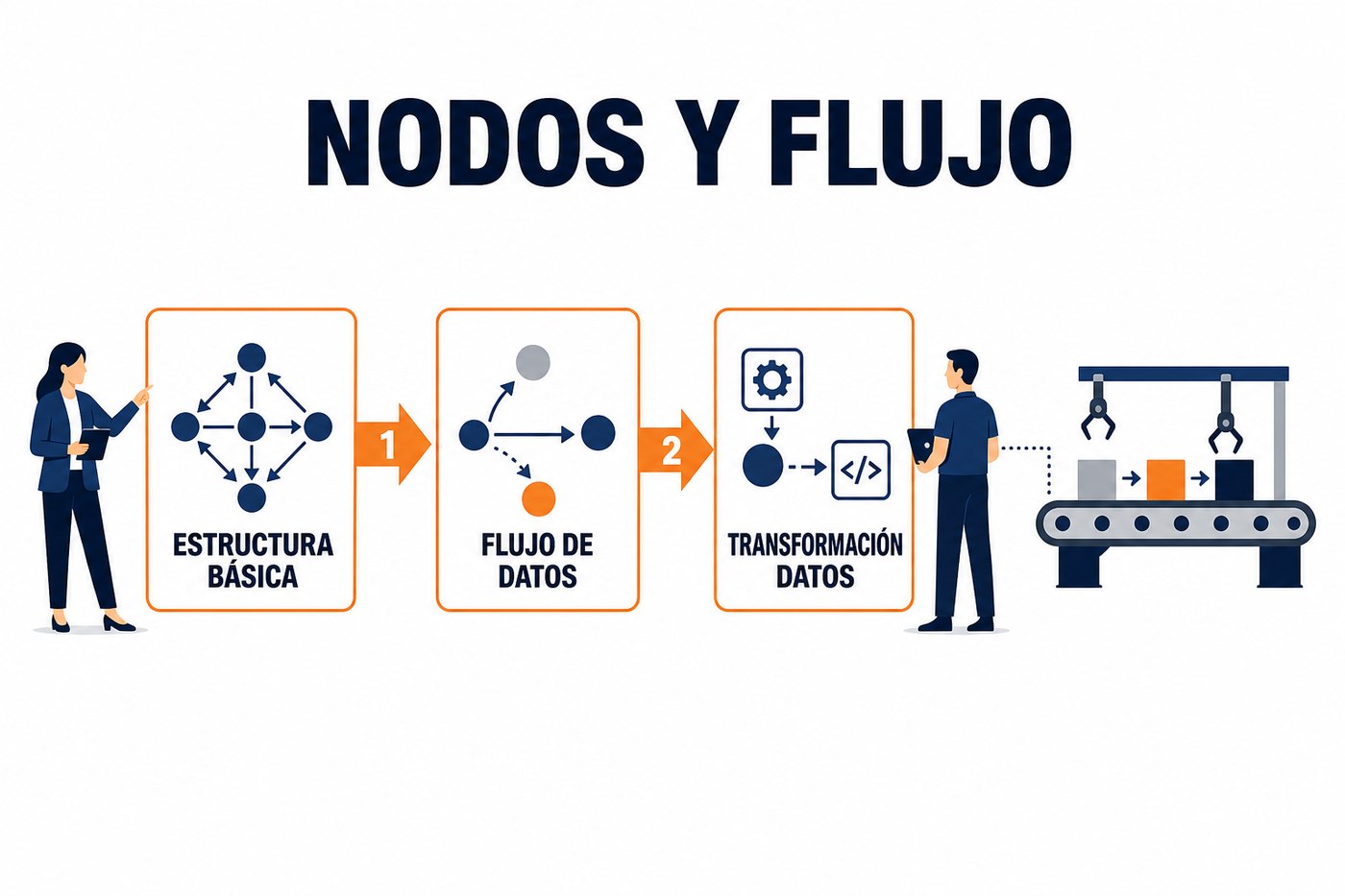
Estructura de un Workflow Básico
Un workflow en n8n es una secuencia de nodos que procesan datos. Cada nodo realiza una operación específica y pasa su salida al siguiente. La ejecución inicia con un nodo "Trigger" y los datos fluyen de izquierda a derecha.
Los nodos se clasifican principalmente en:
- Triggers: Inician el workflow (ej. Webhook, Cron, Manual).
- Aplicaciones: Interactúan con servicios externos (ej. HTTP Request, Google Sheets, Slack).
- Core: Nodos de propósito general para lógica y transformación de datos (ej. Set, Code, If, Split In Batches).
Siempre inicie un workflow con un nodo Trigger. La elección del Trigger depende de cómo se espera que el workflow sea activado: manualmente para pruebas, por tiempo con Cron, o por un evento externo con Webhook.
El Flujo de Datos en n8n
Los datos en n8n se manejan como una colección de ítems. Cada ítem es un objeto JSON. Cuando un nodo procesa datos, recibe una lista de ítems y produce una nueva lista. Es fundamental entender que los datos no se modifican "en el lugar", sino que cada nodo genera una nueva versión de los datos procesados.
Para visualizar el flujo de datos:
- Ejecute el workflow manualmente o mediante su trigger.
- Seleccione un nodo ya ejecutado en el lienzo.
- Revise las pestañas "Input" y "Output" en el panel lateral derecho. "Input" muestra los datos que el nodo recibió; "Output" muestra los datos que el nodo generó y pasó al siguiente.
La capacidad de inspeccionar los datos en cada etapa es crítica para la depuración y para asegurar que la transformación se realiza según lo esperado.
Nodos Básicos de Transformación: Set y Code
Los nodos Set y Code son herramientas clave para manipular datos dentro de un workflow.
- Nodo Set: Permite añadir, renombrar o eliminar campos de los ítems de datos de forma declarativa. Es útil para operaciones sencillas y estáticas. Por ejemplo, para añadir un campo
status: "procesado"a todos los ítems. - Nodo Code: Ofrece flexibilidad para transformaciones complejas utilizando JavaScript. Accede a los datos de entrada, los manipula y devuelve nuevos datos. Es indispensable cuando las operaciones requeridas no pueden ser cubiertas por otros nodos.
Ejemplo de uso del nodo Code para transformar datos:
for (const item of items) {
  const originalData = item.json;
  item.json.fullName = `${originalData.firstName} ${originalData.lastName}`;
  item.json.emailDomain = originalData.email.split('@')[1];
}
return items;
Este fragmento de código JavaScript itera sobre cada ítem de entrada, concatena firstName y lastName en un nuevo campo fullName, y extrae el dominio del correo electrónico en emailDomain. La variable items es un array de objetos, donde cada objeto tiene una propiedad json que contiene los datos del ítem.
Construyendo un Workflow Simple
Vamos a construir un workflow que simule la recepción de datos de un usuario, los transforme y los prepare para una salida.
- Paso 1: Nodo Manual Trigger. Añada un nodo "Manual Trigger" al lienzo. Este nodo permite ejecutar el workflow bajo demanda para pruebas.
- Paso 2: Nodo Set. Conecte un nodo "Set" al "Manual Trigger". En la configuración del nodo Set, añada una propiedad "JSON" con los siguientes datos de ejemplo: ```json { "firstName": "Juan", "lastName": "Pérez", "email": "[email protected]", "age": 30 } ```
- Paso 3: Nodo Code. Conecte un nodo "Code" al nodo "Set". Utilice el código JavaScript mostrado anteriormente para crear
fullNameyemailDomain. - Paso 4: Nodo Respond to Webhook. Conecte un nodo "Respond to Webhook" al nodo "Code". Este nodo se utiliza para simular una salida de datos, aunque en este caso no hay un webhook entrante real. En su configuración, establezca "Response Mode" a "Last Node" para que envíe la salida del nodo Code. Si no hay un webhook entrante, los datos se pueden ver en la ejecución del nodo.
Ejecute el workflow. Inspeccione los datos en las pestañas "Input" y "Output" de cada nodo para observar cómo los datos se transforman a lo largo del flujo.
Aplicación Práctica: Preparación de Datos para un Sistema Externo
El lunes, identifique un proceso interno en INT donde los datos de entrada requieren ser estandarizados o enriquecidos antes de ser enviados a otro sistema. Por ejemplo, la recepción de un formulario de contacto donde se requiere un campo leadSource o la combinación de varios campos de dirección en uno solo.
Cree un workflow de n8n con un "Manual Trigger" y utilice nodos "Set" y "Code" para simular la transformación necesaria. Pruebe el flujo con datos de ejemplo y verifique la salida en cada paso. Este ejercicio le permitirá aplicar los conceptos de flujo de datos y transformación de forma concreta.
There are no comments for now.
to be the first to leave a comment.