Autenticación y Autorización en Gemini CLI
Esta lección cubre la autenticación y autorización de Gemini CLI. Aprenderá a vincular la interfaz de línea de comandos con su cuenta de Google Cloud y a gestionar los permisos de acceso a los recursos, asegurando operaciones seguras y controladas.
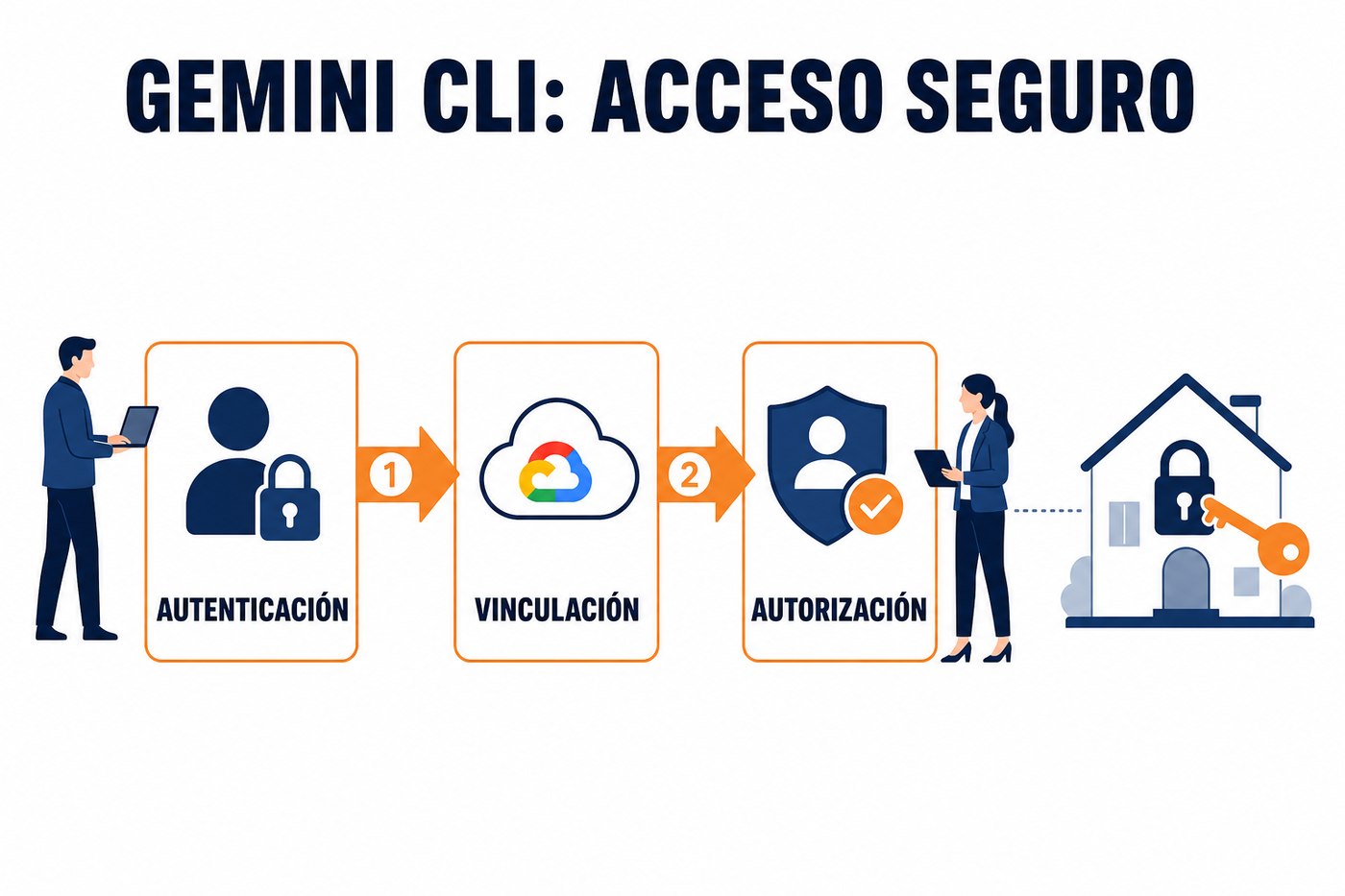
Mecanismos de Autenticación de Gemini CLI
Gemini CLI requiere autenticación para interactuar con los servicios de Google Cloud en nombre de un usuario o una cuenta de servicio. El proceso principal de autenticación se realiza a través de gcloud CLI, la herramienta de línea de comandos unificada de Google Cloud, que Gemini CLI utiliza como base para muchas de sus operaciones subyacentes. Esto significa que si ya ha autenticado gcloud CLI en su entorno, Gemini CLI probablemente heredará esas credenciales.
La autenticación se basa en OAuth 2.0, lo que permite a Gemini CLI obtener tokens de acceso temporales para realizar solicitudes a las APIs de Google Cloud sin necesidad de almacenar sus credenciales de forma permanente en el sistema local. Este enfoque mejora la seguridad al limitar la exposición de información sensible.
Proceso de Autenticación Interactivo
Para autenticar Gemini CLI por primera vez o para cambiar la cuenta activa, se utiliza el comando de autenticación de gcloud CLI. Este comando abre una ventana del navegador para que inicie sesión en su cuenta de Google Cloud y autorice el acceso. Una vez completado, las credenciales se almacenan de forma segura en su sistema local.
- Abra su terminal o línea de comandos.
- Ejecute el comando:
gcloud auth login - Su navegador web predeterminado se abrirá, solicitándole que inicie sesión con su cuenta de Google Cloud. Asegúrese de seleccionar la cuenta correcta que tiene acceso a los proyectos y recursos de Gemini.
- Después de iniciar sesión y conceder los permisos solicitados, el navegador le indicará que puede cerrar la ventana. El CLI confirmará que la autenticación fue exitosa y mostrará la cuenta activa.
Para verificar la cuenta activa y las credenciales configuradas, puede usar:
gcloud auth listUtilice siempre una cuenta de Google Cloud con el principio de mínimo privilegio. No use su cuenta personal de superadministrador para operaciones rutinarias; cree cuentas de servicio o de usuario con roles específicos para tareas de CLI.
Autorización: Roles y Permisos en Google Cloud IAM
La autorización en Google Cloud se gestiona a través de Identity and Access Management (IAM). IAM define quién (identidad) tiene qué acceso (rol) a qué recurso. Gemini CLI, al igual que cualquier otra herramienta de Google Cloud, respeta estrictamente estas políticas de IAM. Los permisos no se asignan directamente a los usuarios, sino a través de roles que agrupan conjuntos de permisos.
Para que Gemini CLI pueda interactuar con los servicios de Gemini, la cuenta autenticada (usuario o cuenta de servicio) debe tener los roles de IAM adecuados asignados en el proyecto o recurso específico. Sin los permisos correctos, cualquier comando de Gemini CLI fallará con un error de "Permiso denegado".
- Roles Predefinidos: Google Cloud ofrece una amplia gama de roles predefinidos (ej. Editor, Viewer, Owner). Para Gemini, existen roles específicos como Generative Language Developer o AI Platform User que otorgan permisos para interactuar con los modelos y servicios de IA generativa.
- Roles Personalizados: Si los roles predefinidos no se ajustan a sus necesidades de granularidad, puede crear roles personalizados que combinen permisos específicos. Esto es útil para implementar el principio de mínimo privilegio de forma estricta.
- Herencia de Políticas: Las políticas de IAM se heredan jerárquicamente. Un rol asignado a nivel de organización se aplica a todas las carpetas y proyectos dentro de ella, a menos que se anule explícitamente a un nivel inferior.
Roles Clave para Operaciones con Gemini
Para trabajar con Gemini CLI, es fundamental entender qué roles necesita su cuenta. A continuación, se presentan algunos roles comunes y sus implicaciones:
| Rol IAM | Descripción de Permisos Clave |
|---|---|
| Generative Language Developer | Permite invocar modelos generativos, crear y gestionar prompts, y acceder a configuraciones relacionadas con el servicio de Lenguaje Generativo. |
| AI Platform User | Acceso general a los servicios de AI Platform, que pueden incluir la gestión de modelos, endpoints y trabajos de entrenamiento, relevantes para implementaciones más avanzadas de Gemini. |
| Service Account User | Necesario si va a utilizar una cuenta de servicio para la autenticación, permitiendo a la cuenta de servicio actuar en nombre de un usuario o de otra cuenta de servicio. |
| Project Editor / Owner | Roles amplios que otorgan permisos significativos. Útiles para desarrollo y pruebas iniciales, pero no recomendados para entornos de producción debido al principio de mínimo privilegio. |
Para asignar o verificar roles, se utiliza la consola de Google Cloud (IAM & Admin -> IAM) o el comando gcloud:
gcloud projects get-iam-policy [YOUR_PROJECT_ID] --format=json

gcloud projects add-iam-policy-binding [YOUR_PROJECT_ID] \
    --member=user:[YOUR_EMAIL] --role=roles/generativelanguage.developer
Aplicación Práctica: Configurando Acceso Seguro
El lunes, después de instalar Gemini CLI, su primera tarea será autenticarlo y validar sus permisos. Esto asegura que puede interactuar con los servicios de Google Cloud de manera efectiva y segura.
- Ejecute
gcloud auth loginen su terminal. Utilice su cuenta de INT con los permisos adecuados para el proyecto donde desarrollará con Gemini. - Verifique la cuenta activa con
gcloud auth listy el proyecto predeterminado congcloud config list project. - Confirme que su cuenta tiene el rol Generative Language Developer (o un rol equivalente con los permisos necesarios) en el proyecto de Google Cloud donde trabajará. Si no lo tiene, solicítelo a su administrador de Google Cloud o, si tiene los permisos necesarios, asígneselo usted mismo usando
gcloud projects add-iam-policy-binding.
No hay comentarios por ahora.
para ser el primero en comentar.